產品介紹視頻收起展開
適用場景
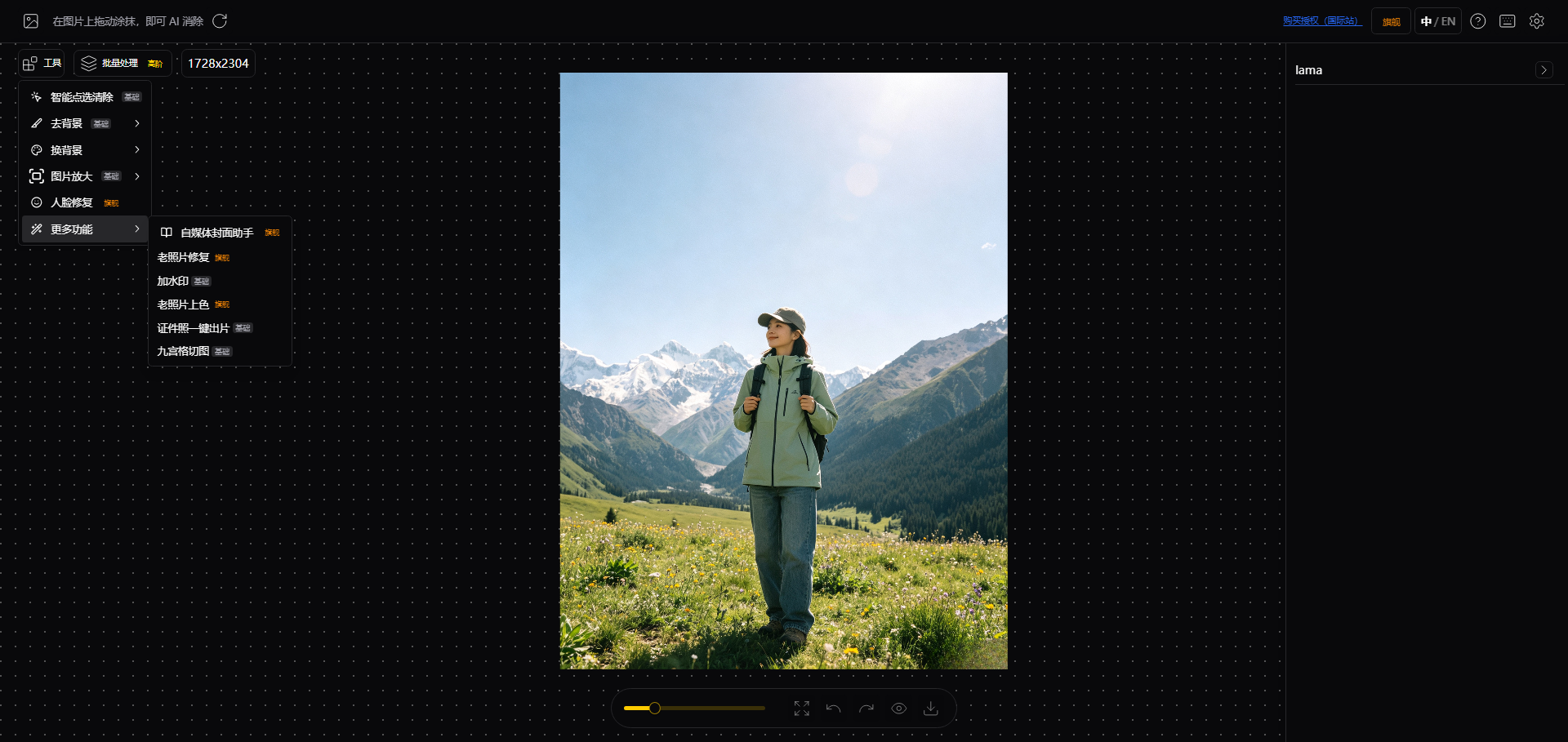
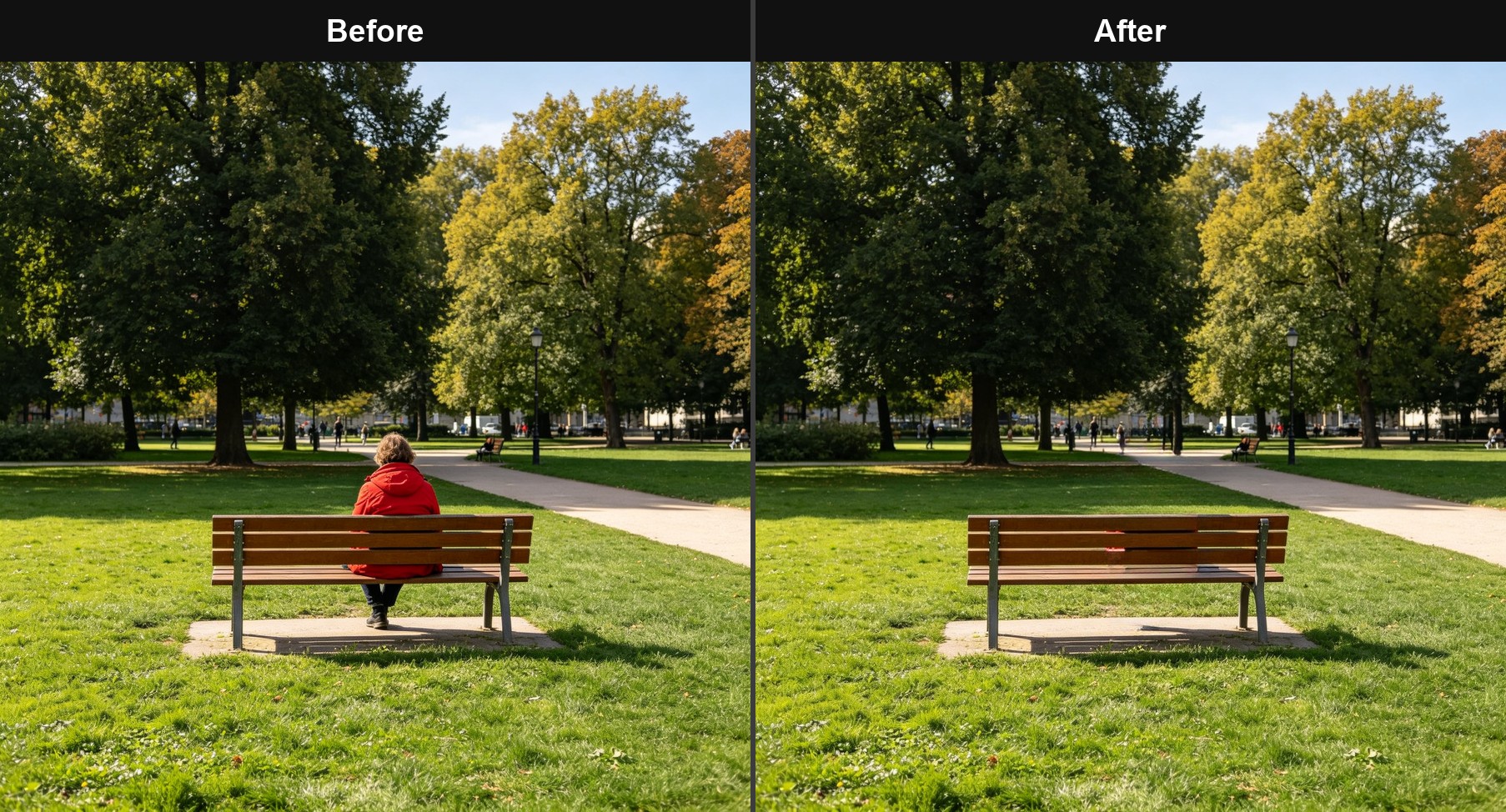
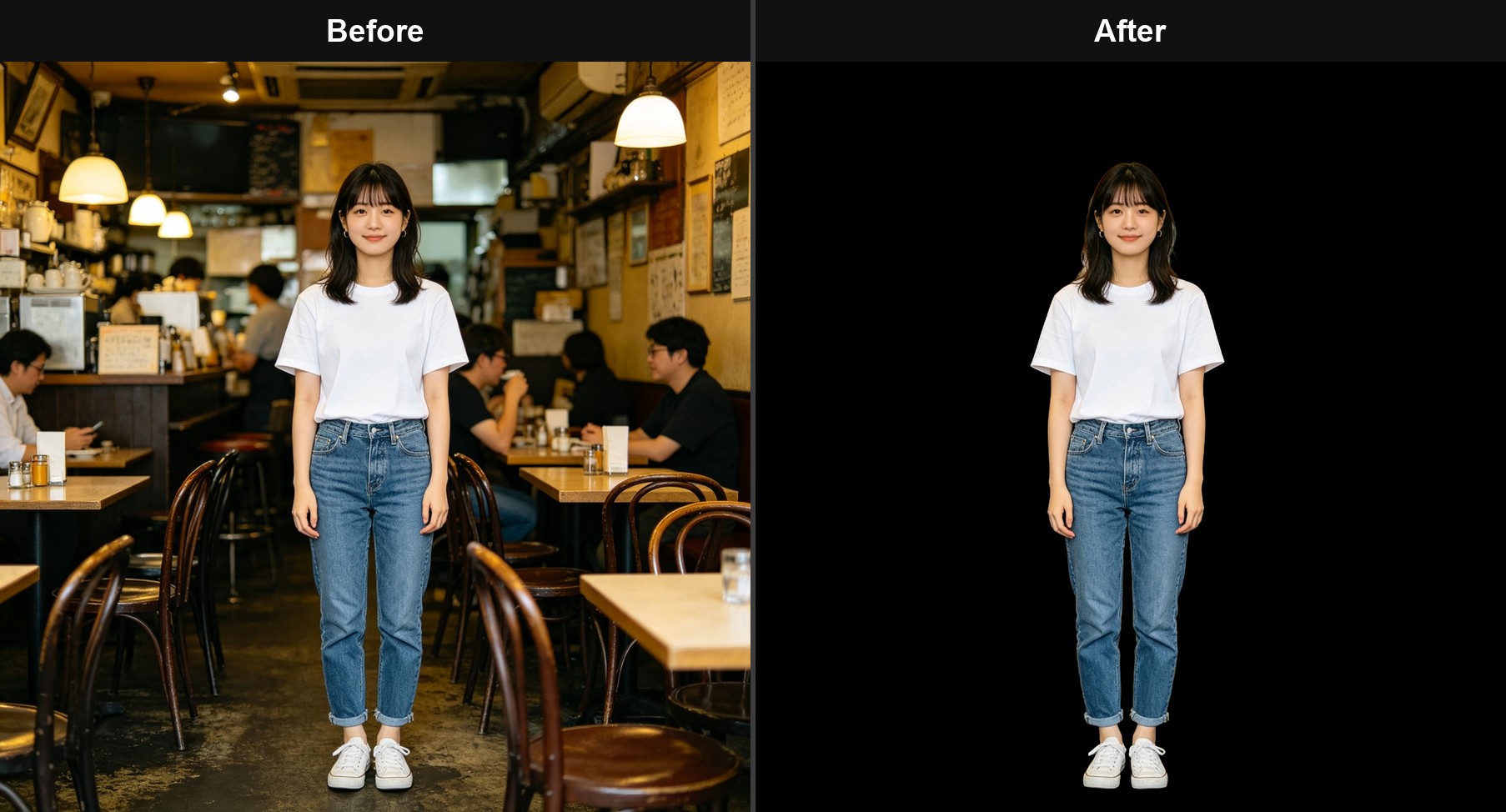
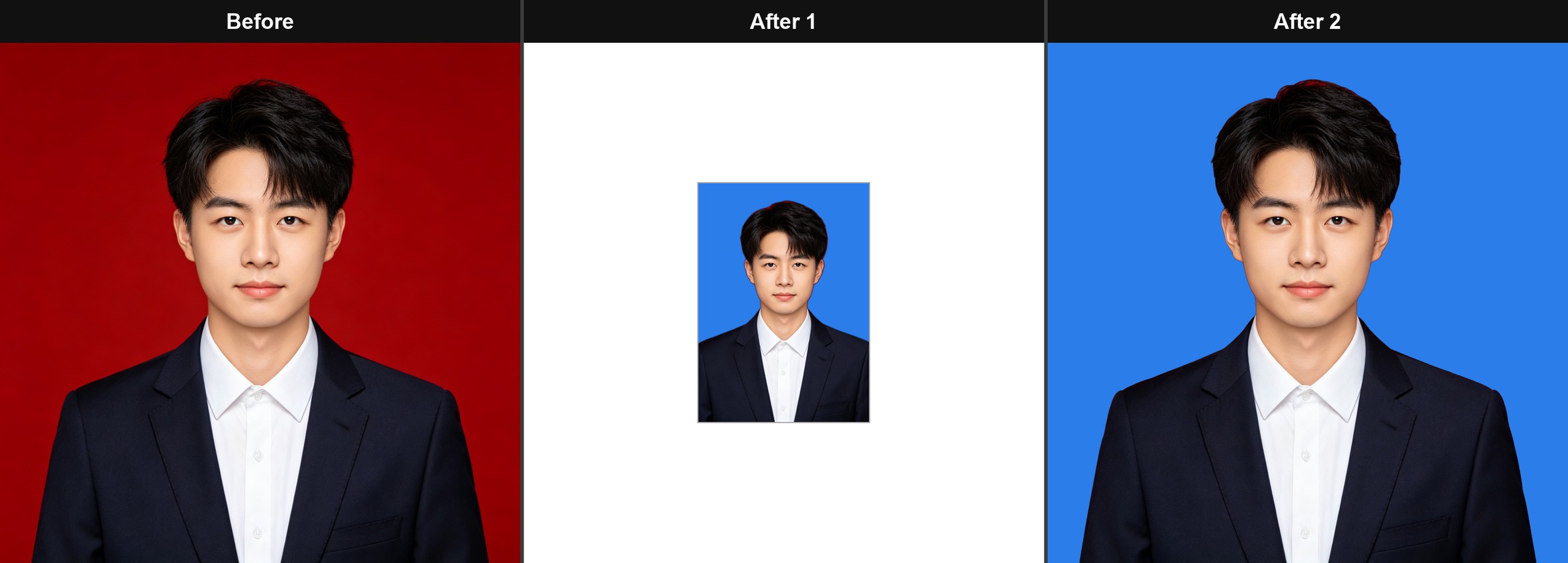
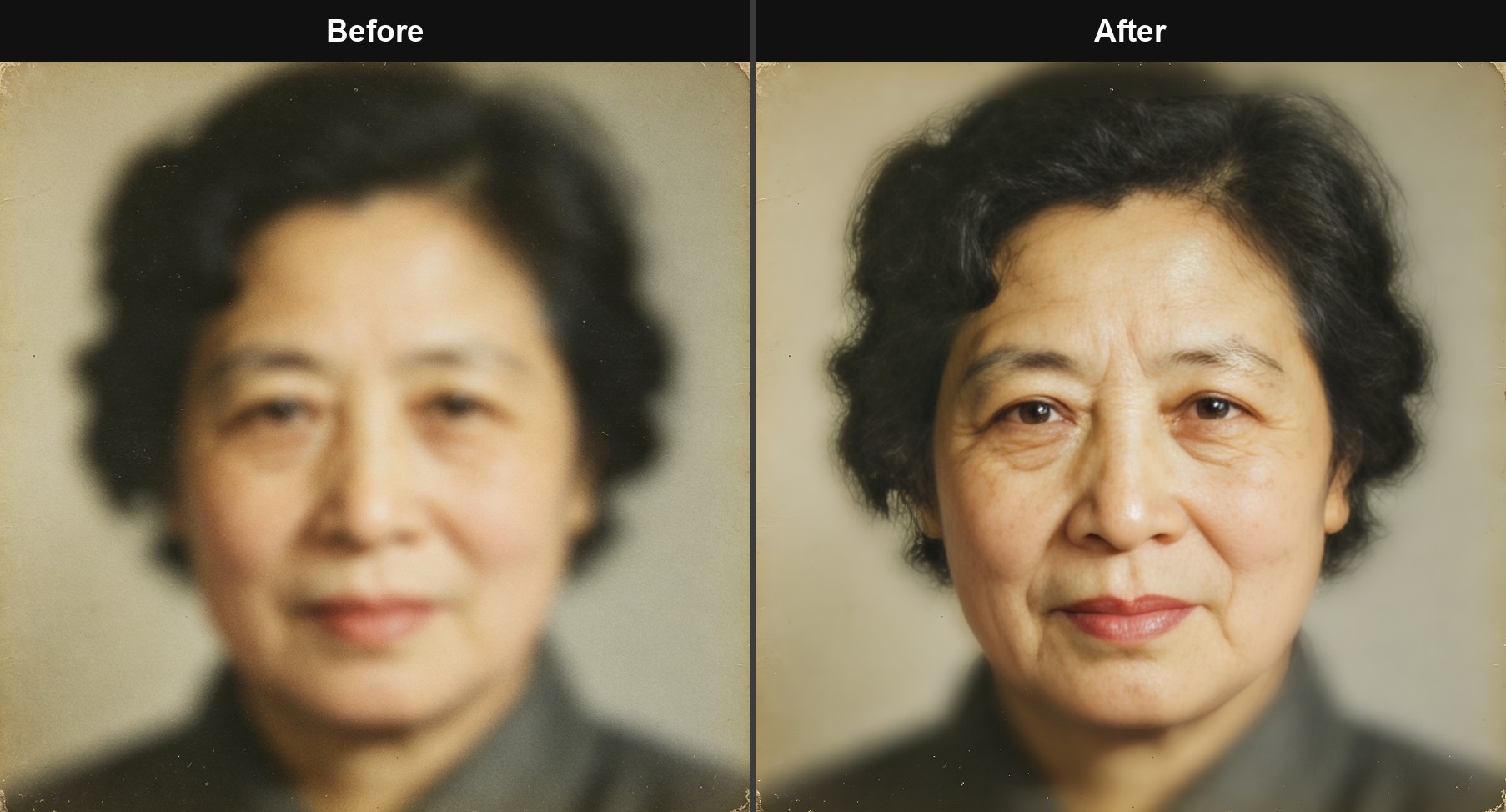
- 辦公與日常:拍照去背景,去路人、多尺寸多底色證件照生成、去檔掃描件污漬、修復模糊照片、人像高清化; 證件照自拍一鍵換底
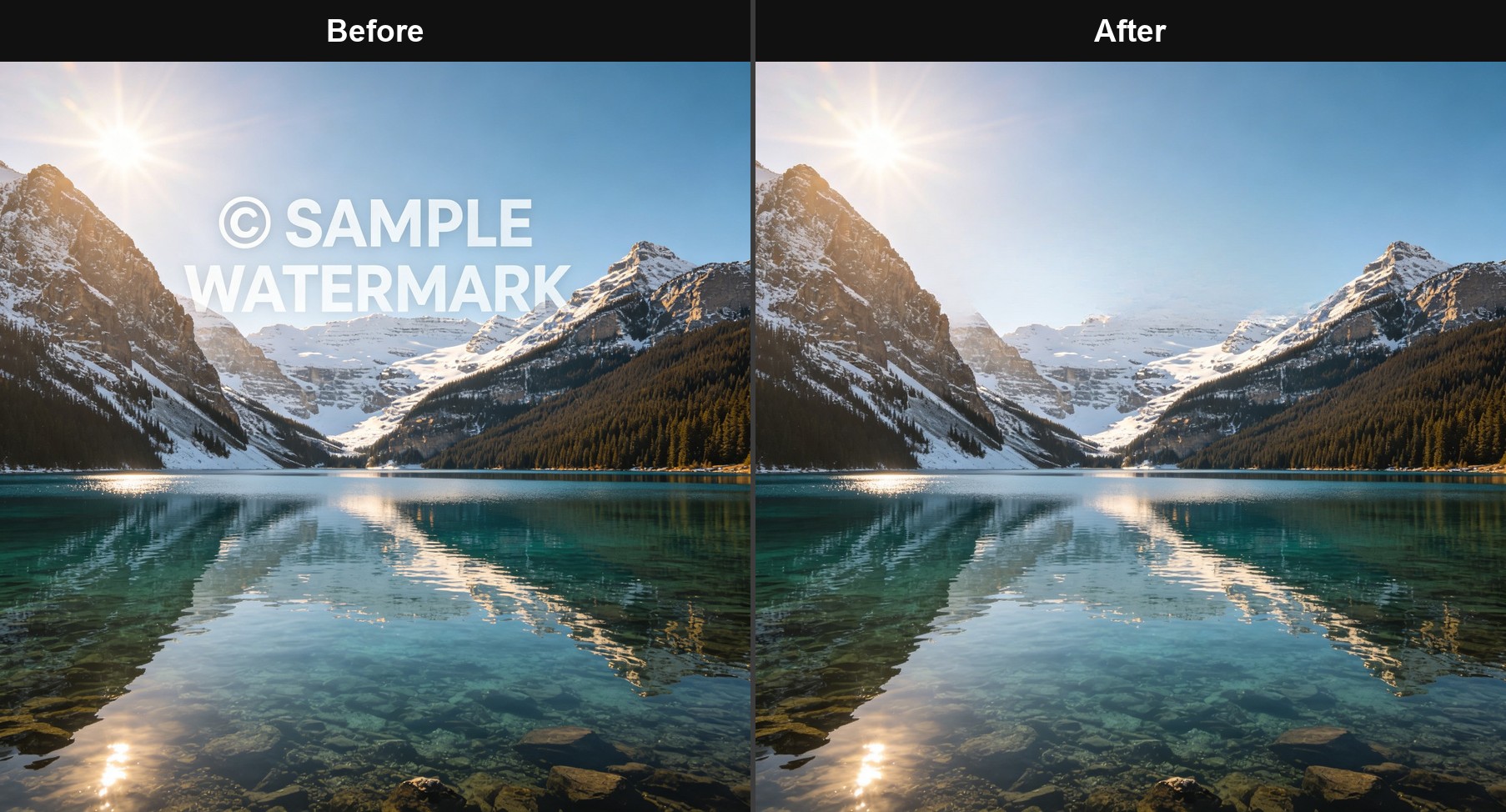
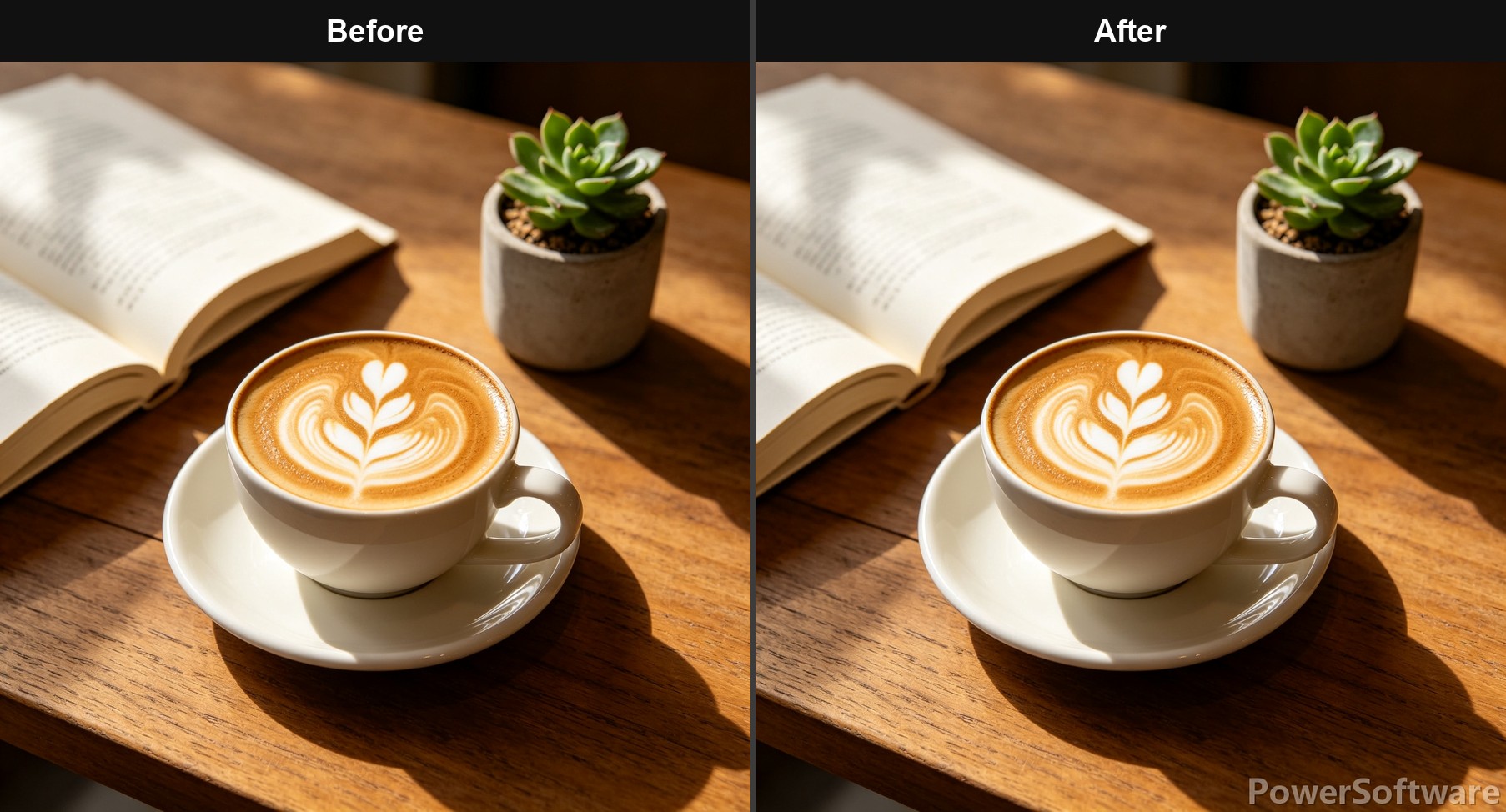
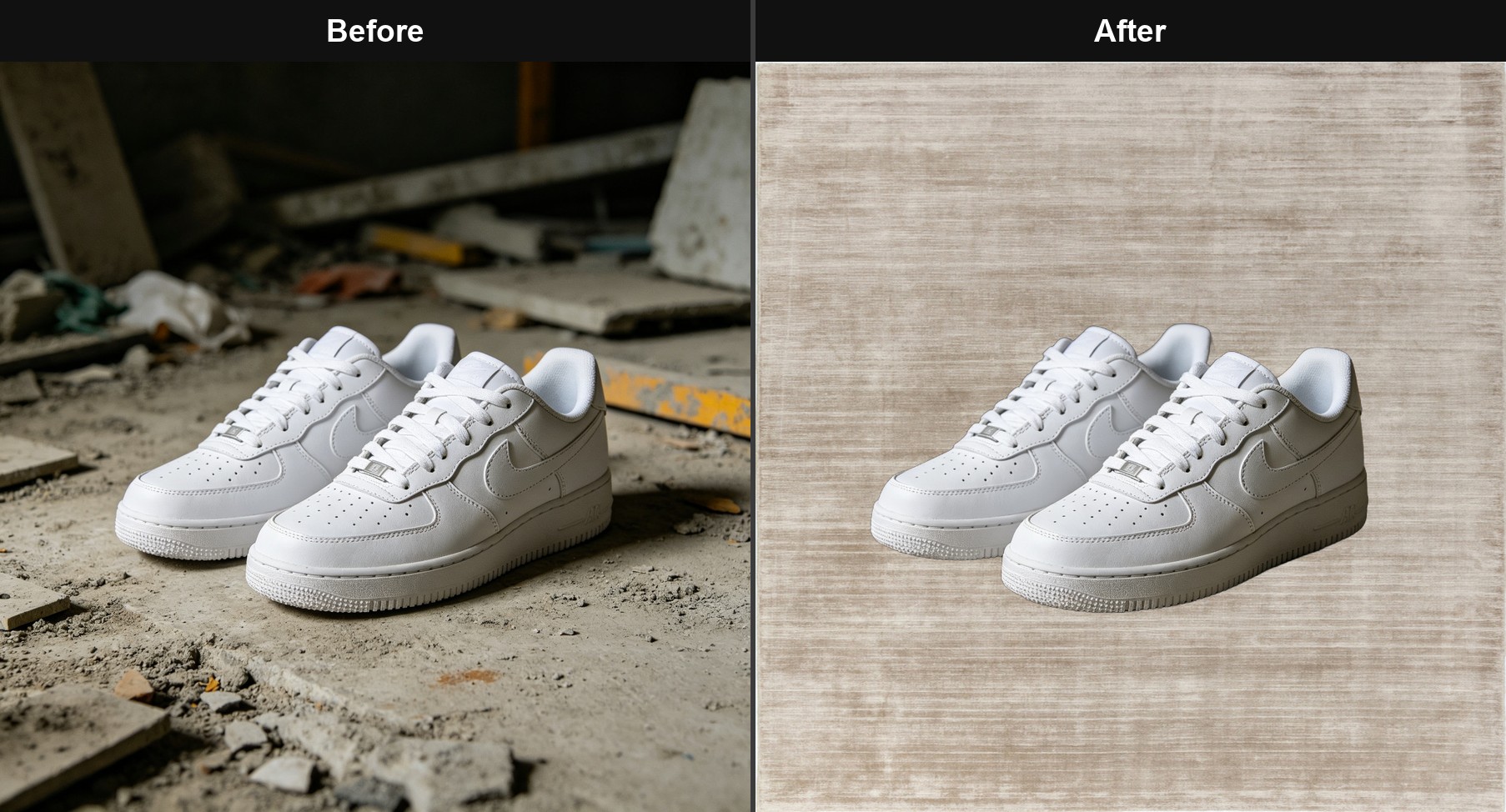
- 電商:商品圖去浮水印、去雜物、去背景、放大修復後直接上架; 主圖/詳情圖/首圖封面一鍵套用平臺規格
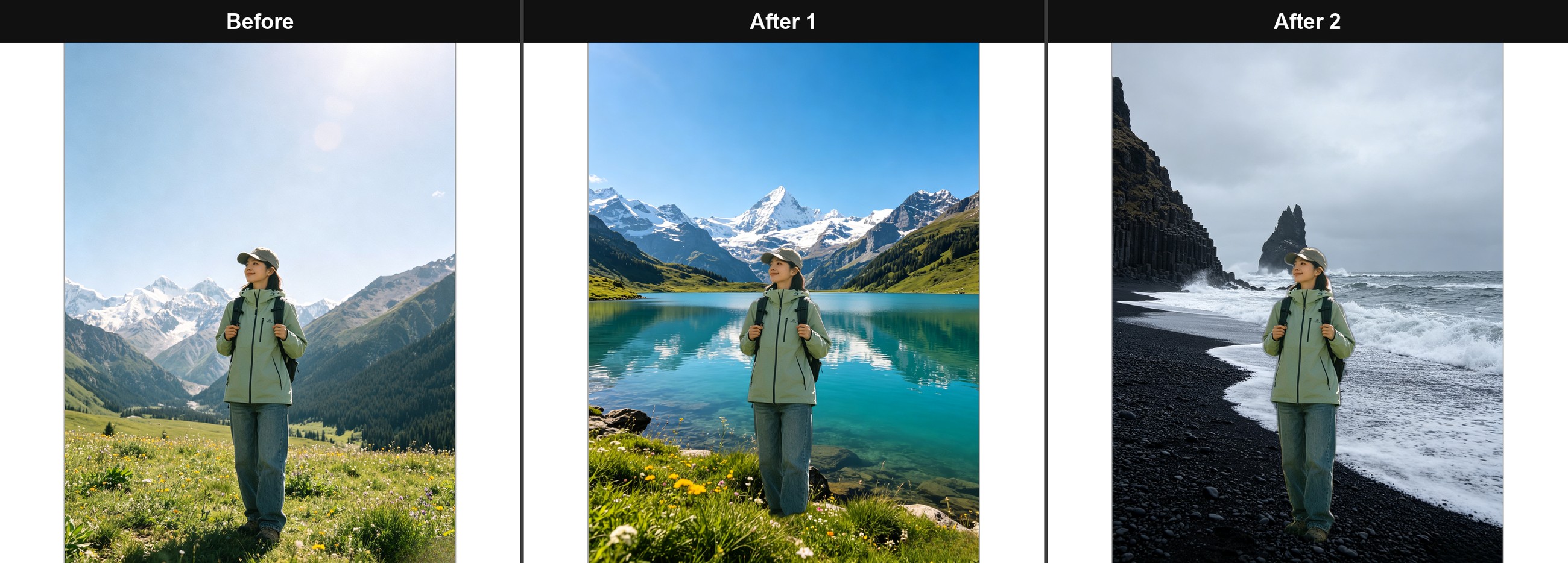
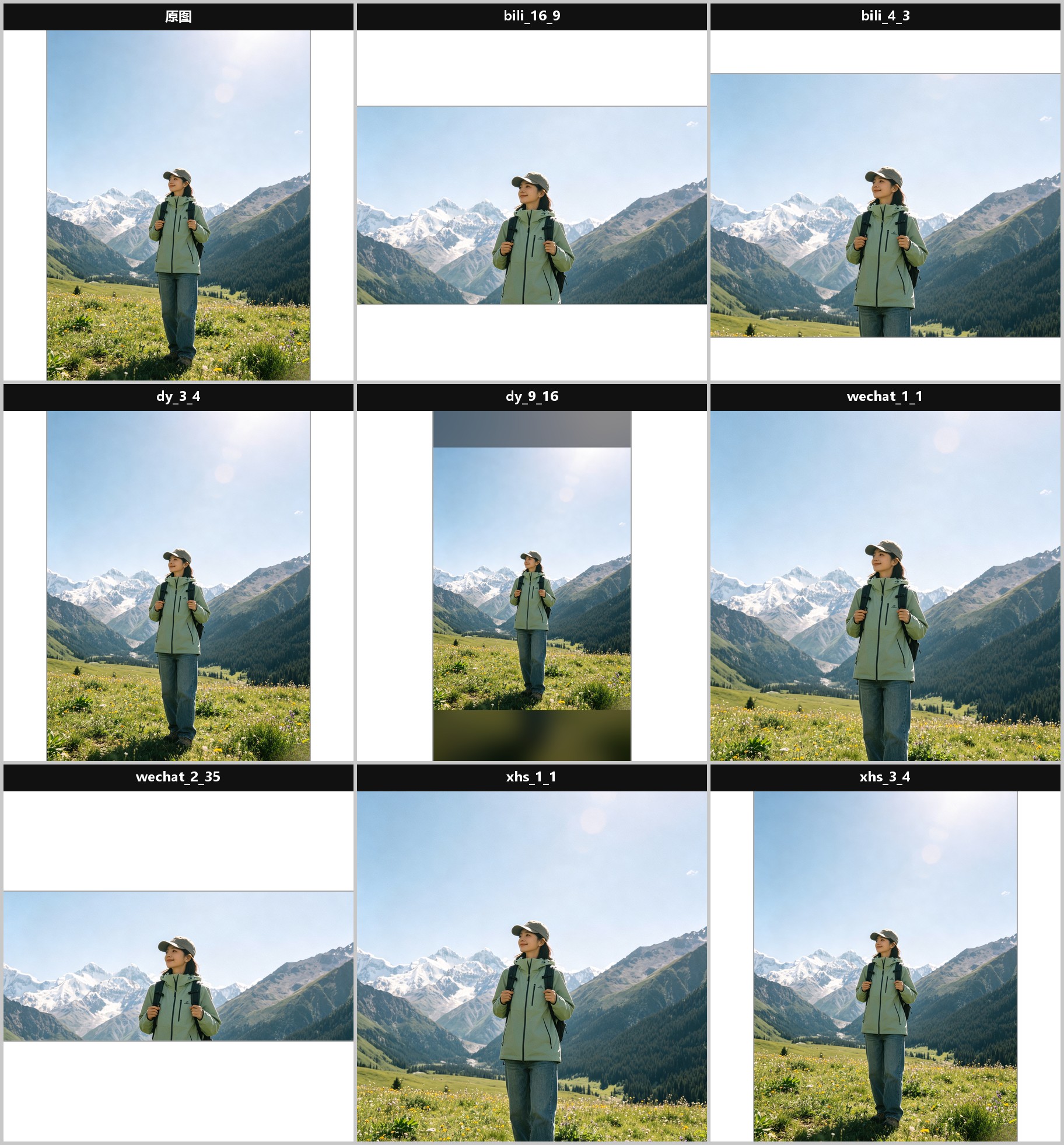
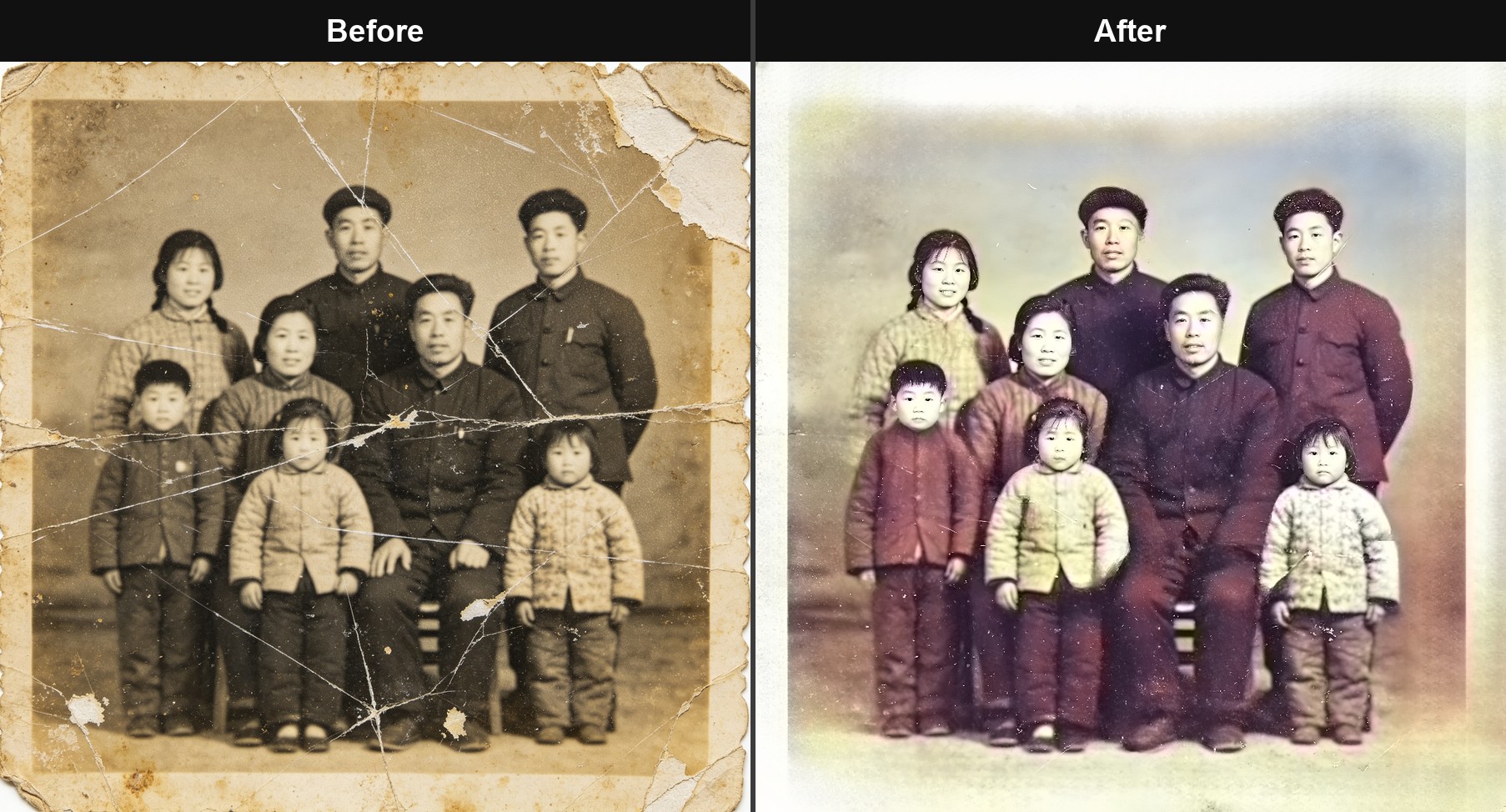
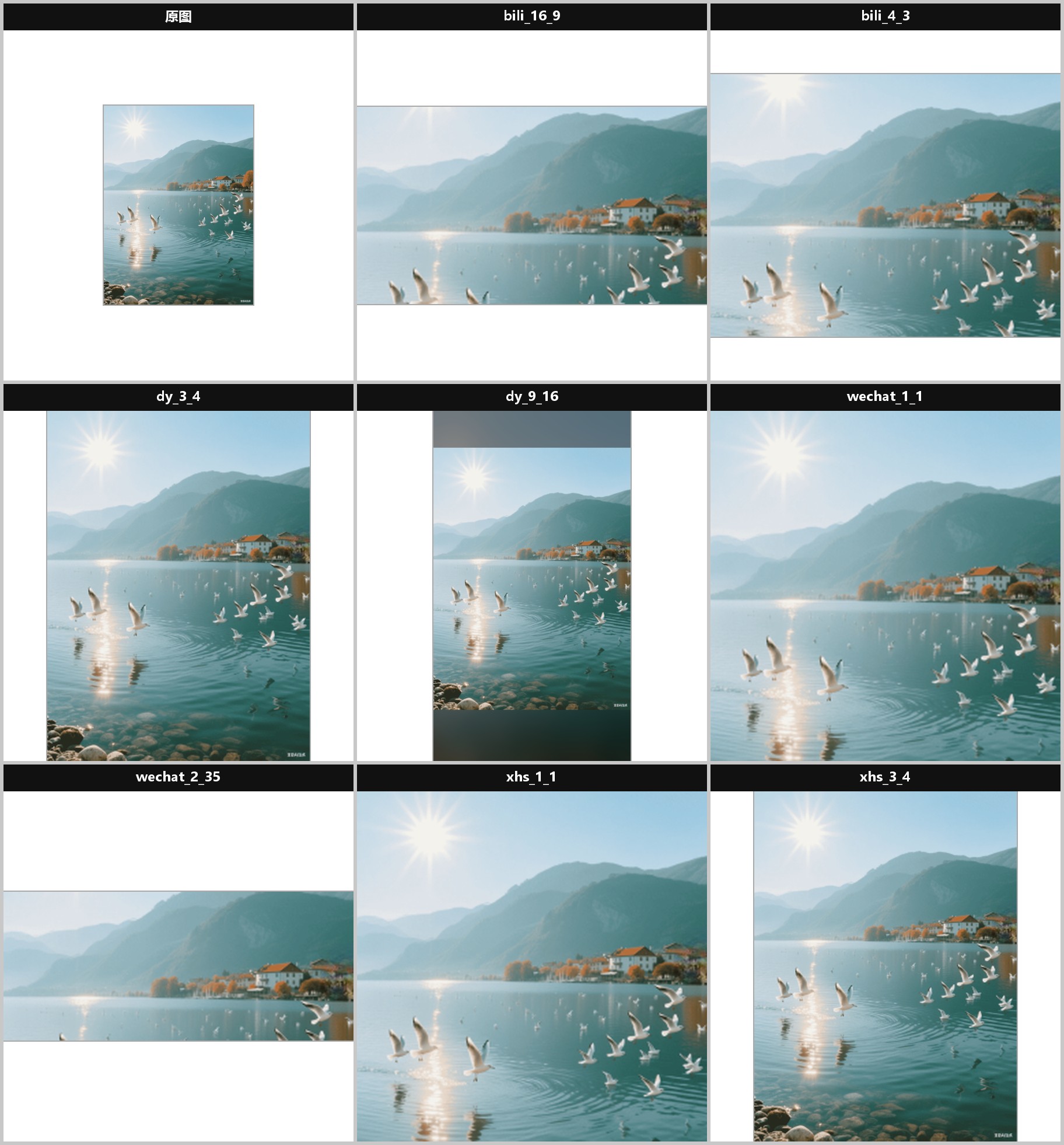
- 自媒體:小紅書/抖音/B站/公眾號8種規格一鍵出圖; 配圖去浮水印、老照片修復、人物/物品一鍵摳圖;
- 設計:素材擴展(AI擴圖)、圖上寫字(招牌/海報文字生成)
- 批量場景:所有可批量操作的功能都以支持,上傳整目錄,批量加浮水印、批量放大、批量換底、批量換背景、批量人臉修復、批量證件照生成、批量小紅書/抖音/B站/公眾號8種規格一鍵出圖
目標用戶群體
- 不想學PS、不懂程式碼,但需要專業修圖能力的普通用戶
- 電商運營與店主(商品圖清理、摳圖、放大、換背景)
- 自媒體創作者(去浮水印、封面助手、老照片修復)
- 設計師、攝影師(批量處理、素材二次創作)
- 需要本地、私密、離線修圖工具的辦公人員
 通用(不限職業)UI/UX 設計平面設計/插畫創意藝術(繪畫/攝影/音樂)自媒體/內容創作者電商賣家/店主/個體戶
 廣告/營銷內容創作/自媒體
覈心特色功能
| 功能 | 免費版 | 基礎版 | 旗艦版 | 高階版 |
|---|---|---|---|---|
| AI塗抹消除(去浮水印/去雜物,LaMa) | ✅ | ✅ | ✅ | ✅ |
| 智慧點選清除(SAM點一下選中再清除) | — | ✅ | ✅ | ✅ |
| 一鍵摳圖去背景(十餘種模型) | — | ✅ | ✅ | ✅ |
| 超分辯率放大(RealESRGAN 2x/4x) | — | ✅ | ✅ | ✅ |
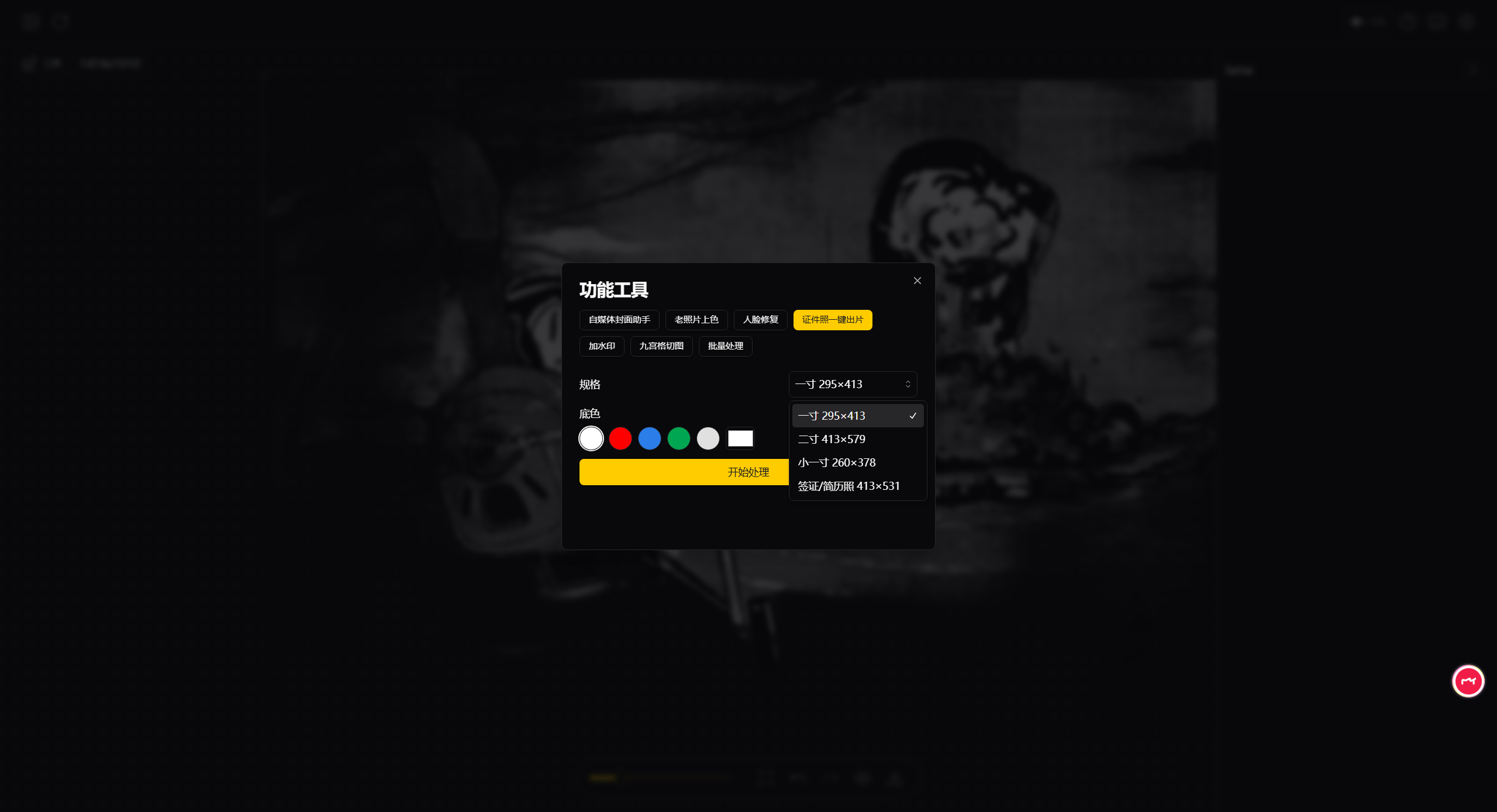
| 證件照換底色/證件照出片(一寸/二寸/簽證) | — | ✅ | ✅ | ✅ |
| 文字浮水印/九宮格切圖 | — | ✅ | ✅ | ✅ |
| 封面助手(4平臺8規格一鍵出圖) | — | — | ✅ | ✅ |
| 人臉修復(GFPGAN / RestoreFormer) | — | — | ✅ | ✅ |
| 老照片修復(去污→修復→放大一鍵流程) | — | — | ✅ | ✅ |
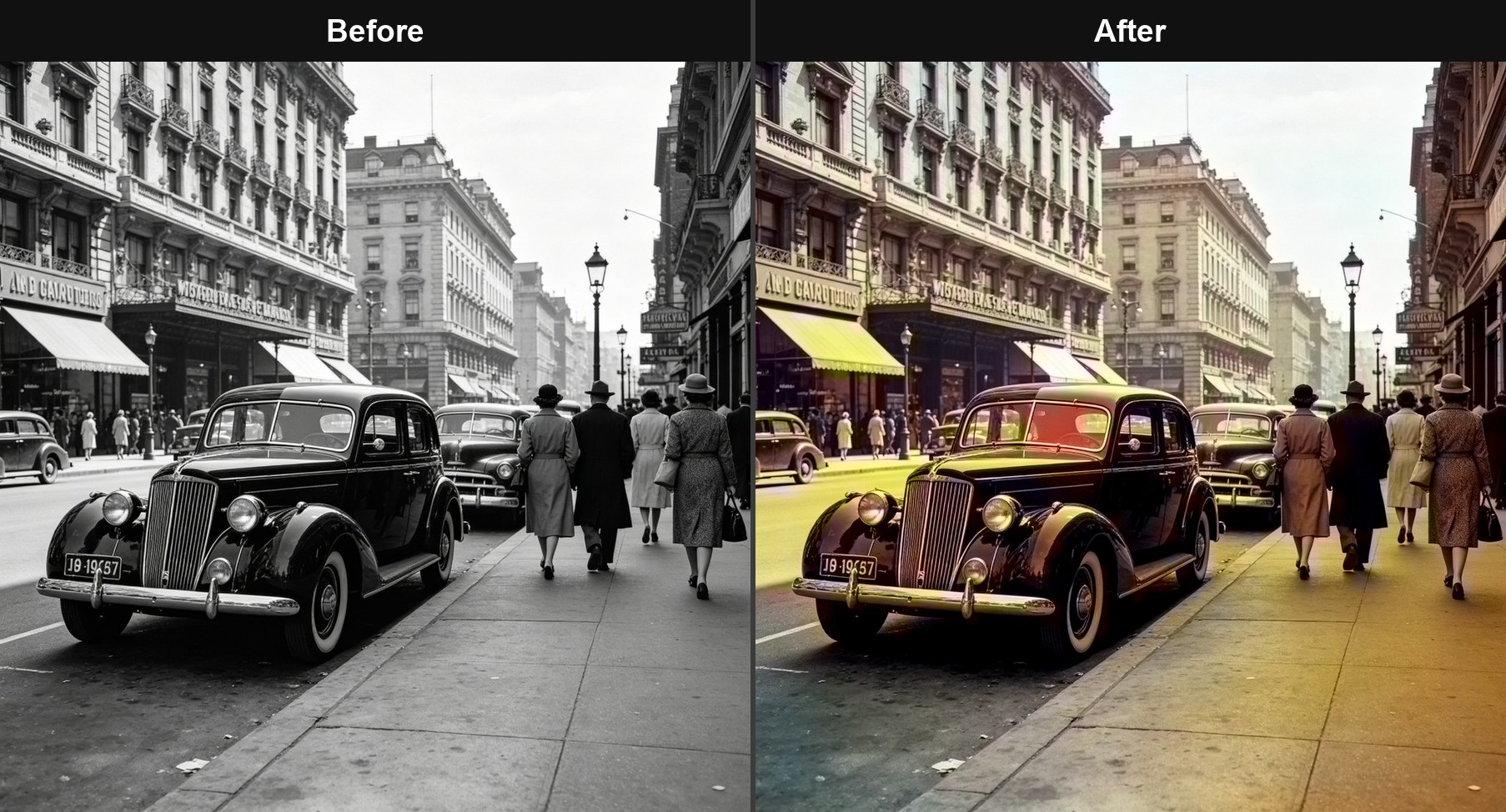
| 老照片黑白上色 | — | — | ✅ | ✅ |
| 商品圖換背景(白底/場景圖) | — | — | ✅ | ✅ |
| 批量處理(整目錄,最多200張/次) | — | — | — | ✅ |
選型建議:日常修圖選基礎版; 自媒體/設計師選旗艦版; 電商、攝影工作室等需要大批量處理的選高階版。 所有版本一次買斷、永久使用、跨版本陞級自動補差價。
下載即可用(免費版)
- AI塗抹消除去浮水印/去雜物:塗抹即清,LaMa模型效果自然 AI修圖基礎能力(基礎版)
- 智慧點選清除:滑鼠點一下自動選中物體並清除(SAM分割)
- 一鍵摳圖去背景:十餘種模型可選,動漫圖、人像、商品圖都支持
- 超分辯率放大:RealESRGAN把模糊小圖放大2x/4x 變清晰
- 換背景:證件照換底色(藍/白/紅底)、人像換背景
- 證件照出片:一鍵生成一寸/二寸/簽證照,紅/藍/白底隨意換
- 文字浮水印:自定義文字浮水印,位置/透明度可調
- 九宮格切圖:一張圖切成社交媒體9宮格 專業生產力工具(旗艦版)
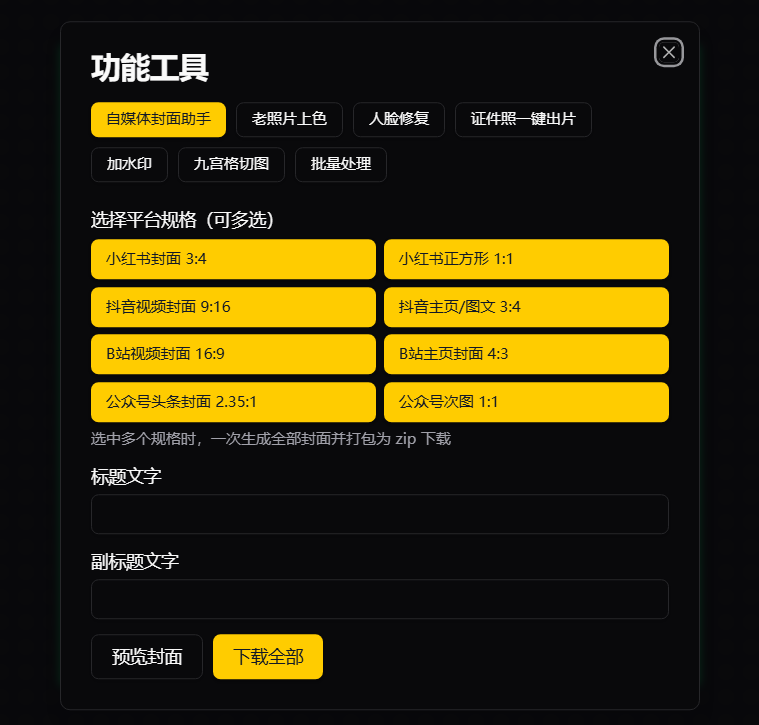
- 封面助手:小紅書/抖音/B站/公眾號 8種平臺規格一鍵出圖,支持標題/副標題文字,多規格一次打包zip下載——自媒體封面不用再開PS
- 人臉修復:GFPGAN / RestoreFormer讓老照片人像清晰還原
- 圖片上色:老照片黑白圖一鍵上色(需下載約130MB模型)
- 商品圖換背景:電商白底圖/場景圖一鍵替換
- 老照片修復:一鍵組合流程——去污漬→人臉修復→可選放大2倍 效率增强(高階版/旗艦版)
- 批量處理增强:一次處理最多200張圖(批量摳圖/放大/浮水印),電商自媒體效率利器 產品保障
- 本地運行、隱私安全:所有圖片只在本機處理,不上傳雲端
- 離線可用:模型下載一次後完全離線運行
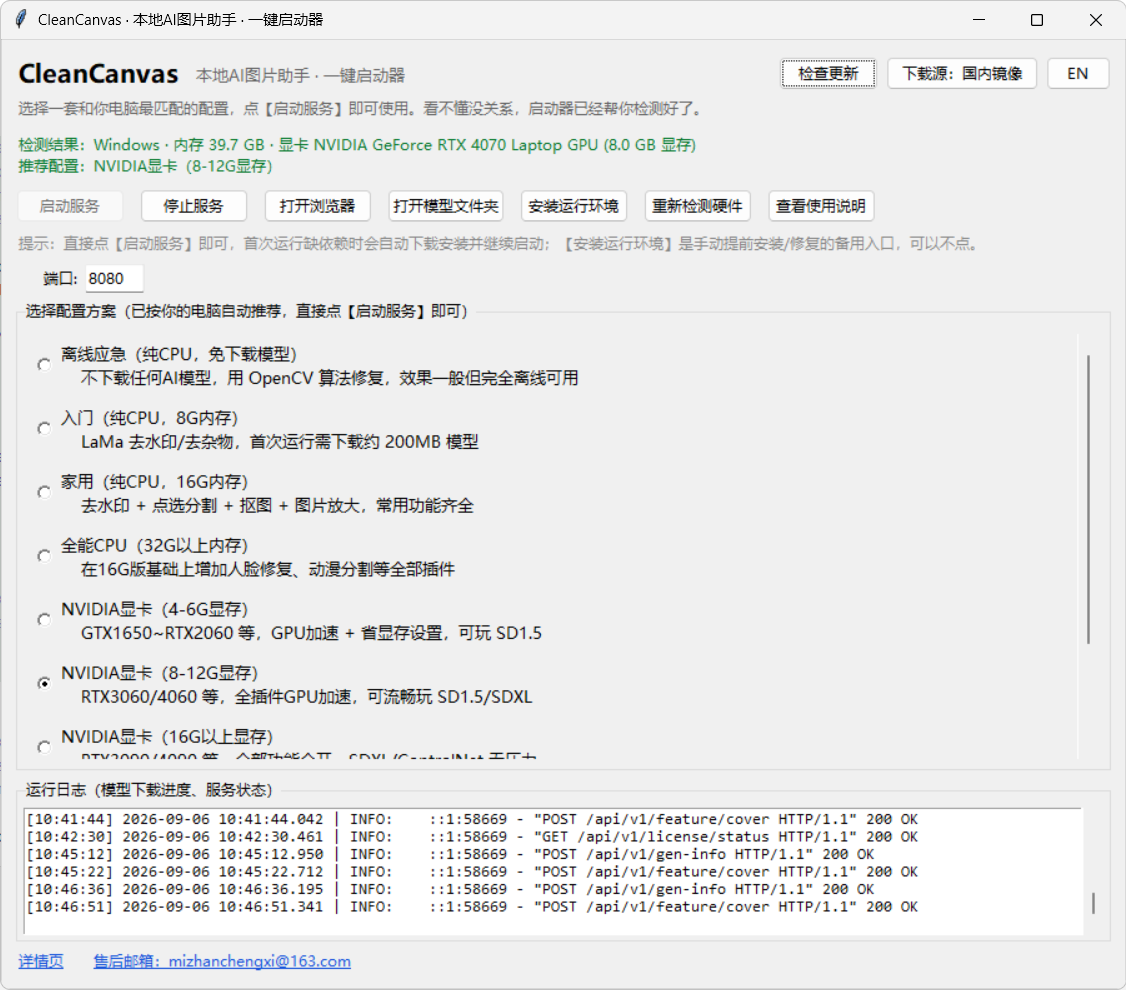
- 硬體自檢一鍵啟動:啟動器自動檢測記憶體/顯卡,推薦最合適配寘,不懂電腦也能用; 模型直連官方源自動下載
- 無廣告、無浮水印、無會員套路:一次買斷,永久使用
- 中英雙語介面:內寘【中文/ English】一鍵切換,國內外用戶都能用
該產品解决的痛點/競品軟體產品的存在的不足
- 美圖秀秀等線上工具:需要登入、多數AI功能依賴聯網; 不開通會員,編輯的圖片有浮水印,訂閱制,非買斷制,高級功能需會員訂閱; 圖片上傳雲端存在隱私顧慮; 無法批量處理; 專業AI修復能力有限(去浮水印效果一般、無封面助手等增值工具)
- Photoshop:學習成本高、正版訂閱貴、普通用戶用不上80%的功能
- 線上去浮水印網站:有張數限制、清晰度壓縮、廣告多、隱私不保證
- 本產品方案:本地AI一次買斷,功能聚焦“圖片清理與修復”,開箱即用,批量高效,隱私安全,離線可用
合作夥伴與成功案例
🧠 支持的模型
擦除修復類(默認 lama):
lama · ldm · zits · mat · fcf · manga(動漫線稿)· migan · cv2(傳統算灋,無需下載)
擴散生成類:
挿件(設定中按需開啟):互動式摳圖(SAM / SAM2 / MobileSAM)、RemoveBG、RealESRGAN放大、GFPGAN / RestoreFormer人臉修復、AnimeSeg動漫分割。
- Stable Diffusion inpainting:
runwayml/stable-diffusion-inpainting、realisticVisionV51、dreamshaper-inpainting、anything-4.0-inpainting - SDXL inpainting:
stable-diffusion-xl-1.0-inpainting-0.1、Juggernaut-XI-v11、RealVisXL V5.0、Anything-XL - 指令編輯/示例驅動:
PowerPaint、Paint-by-Example、AnyText(中文文字生成) - 擴展模型:ControlNet、BrushNet、InstructPix2Pix等
技術支援與服務
- 多源候選:官方源→自建R2鏡像(按原URL層級映射)→公益鏡像(gh-proxy / hf-mirror)
- 測速選優:下載前對每個源限時拉取實測吞吐(非RTT),穩定排序選最快; 測速結果帶TTL緩存
- 運行時兜底:4~7s無位元組預檢剔除“假活源”; 持續低於自我調整閾值自動切換下一源
- 分片並行:≥10MB且支持Range的檔案多執行緒分段下載(48MB/段),支持中斷點續傳
- 完整性校驗:下載後md5校驗,不過即删重下
- 內寘中文使用說明與常見問題檔案
- 一鍵啟動器實时顯示日誌,報錯可一鍵定位
- 有問題或者疑問郵箱聯系 admin@email.powersoftware.app
常見問題解答
Q1:需要電腦配置很高嗎? 不需要。 8GB記憶體的普通電腦即可運行(選“入門CPU”配寘),有NVIDIA顯卡則速度更快; 啟動器會自動檢測並推薦配置。
Q2:第一次啟動為什麼要下載模型?
AI模型約200MB起,只下載一次,之後保存在 models 資料夾,永久離線可用。
Q3:圖片會傳到網上嗎? 不會。 所有處理都在本機完成,斷網也能用已下載的功能。
Q4:和會員制修圖軟件比有什麼優勢? 一次買斷永久使用,無廣告無浮水印,功能更聚焦專業AI修復,支持批量處理。
Q5:殺毒軟體報警怎麼辦? 軟件為基於IOPaint開源項目(Apache-2.0)二次開發,無惡意程式碼; 如誤報請將安裝目錄加入信任區。 按兩下啟動器時彈出的“Windows已保護你的電腦”(SmartScreen)提示也屬同類安全提示,點擊 更多資訊→仍要運行 即可(詳見“部署/使用先決條件”)。
Q6:Windows 11啟動報fbgemm.dll相關錯誤? 這是PyTorch的已知相容問題,官方有修復方案,檔案“常見問題”中附有連結。
Q7:三個版本有什麼區別?
- 基礎版:去浮水印、摳圖、放大、換背景、證件照、文字浮水印、九宮格切圖——日常修圖够用
- 旗艦版:在基礎版上加封面助手、人臉修復、圖片上色、商品圖換背景、老照片修復、批量處理——全功能一次買斷
- 高階版:在基礎版上加批量處理——僅需批量效率的用戶可選
Q8:已安裝Python,但啟動器提示識別不到怎麼辦? 按以下順序處理:
- 補加PATH環境變數:重新按兩下Python安裝包→點擊 Modify → Next →勾選 Add Python to environment variables → Install,完成後重新打開啟動器。
- 如果能識別到不要執行這一步,仍識別不到→修復安裝:再次按兩下Python安裝包→選擇 Repair 重新修復Python,修復完成後重啓啟動器。
- 若以上均無效,請卸載後重新安裝 64比特版本(推薦用華為雲鏡像直鏈:https://mirrors.huaweicloud.com/python/3.11.9/python-3.11.9-amd64.exe ),並保持默認安裝位置、勾選“Add python.exe to PATH”。
Q9:macOS打開提示“無法驗證開發者”或“已損壞”怎麼辦? 這是macOS對未簽名軟件的正常安全提示,本軟件無惡意程式碼,按下麵步驟解除一次即可,之後按兩下正常啟動:
- macOS 13 / 14:在“應用程序”裏右鍵點擊CleanCanvas→打開→再點“打開”;
- macOS 15(Sequoia)及以後:右鍵→打開後若無放行按鈕,請到 系統設置→隱私與安全性→拉到最底部→點擊“仍要打開”;
- 仍不行時,打開“終端”,粘貼以下命令並回車(輸入開機密碼無回顯屬正常),然後重新按兩下:
sudo xattr -rd com.apple.quarantine /Applications/CleanCanvas.app
部署/使用先決條件
Windows 版先决条件
Python 3.10 ~ 3.12(64 位):启动器会自动检测本机已安装的 Python;未安装时请先下载安装
- 国内镜像(下载快,推荐):
- 安装时请使用默认安装位置,不要手动改到软件目录或其他自定义路径(装进程序目录容易因权限问题安装不完整,且启动器按默认位置探测)
- 安装时建议勾选 "Add python.exe to PATH"
推荐使用 Chrome 浏览器打开本地操作页面(对 Web 组件兼容性最好):
- Google 官网:https://www.google.cn/chrome/
内存 8GB 起步
显卡:无要求(纯 CPU 可运行);有 NVIDIA 显卡(4GB 显存以上)可 GPU 加速
磁盘空间:安装包解压约 5GB,另需模型空间 200MB ~ 数 GB(视功能而定)
首次运行需联网下载模型;下载完成后可离线使用
安装/首次运行前的安全提示:双击启动器时若弹出蓝色警告窗口:
Windows 已保护你的电脑 Microsoft Defender SmartScreen 阻止了无法识别的应用启动。运行此应用可能会导致你的电脑存在风险。
这是 Windows 对未签名软件的正常提示(本软件基于开源项目 IOPaint 构建,未购买代码签名证书,无恶意代码)。处理方式:点击窗口上的 更多信息 → 再点击 仍要运行 即可,仅需操作一次。若杀毒软件误报,请将软件目录加入信任区(参见常见问题“杀毒软件报警怎么办”)
macOS 版先决条件
- macOS 12 及以上,Intel(x64)与 Apple Silicon(M1/M2/M3)均支持
- Python 3.10 ~ 3.12:启动器会自动检测本机 Python;未安装或版本不符时,软件会弹出引导提示,按提示到 python.org 下载安装 Python 3.11(一路下一步即可),装完重新双击软件
- 内存 8GB 起步;Apple Silicon 芯片自动启用 MPS 加速
- 磁盘空间:约 5GB + 模型空间 200MB ~ 数 GB(视功能而定)
- 首次运行需联网下载模型;下载完成后可离线使用
- 首次打开软件若提示“无法验证开发者”或“已损坏”,属 macOS 安全机制的正常提示(本软件未购买 Apple 签名),按常见问题 Q9 的步骤解除即可,仅需一次
實施/部署步驟收起展開
- Windows 用户:双击安装 → 自动检测本地 Python(没有则提供下载链接)→ 点击"开启服务" → 等待模型下载完成(约 10 分钟)→ 自动打开浏览器即可试用。购买授权后无需等待授权码,支付完成刷新校验即可。
- Mac 用户:将软件拖到应用程序目录双击打开,自动执行上述步骤。